
MikroTik permite que cualquier regla de firewall, NAT o mangle se active únicamente en el rango horario y los días que necesites, sin scripts externos ni configuraciones complicadas.
¿Para qué sirve?
Cualquier situación donde quieras que una regla aplique solo en determinados momentos. Algunos ejemplos habituales:
- Permitir tráfico de mantenimiento durante la noche
- Bloquear redes sociales en horario laboral
- Limitar ancho de banda en horas pico
- Abrir acceso VPN solo ciertos días
Los campos Time y Days
Dentro de cualquier regla (Firewall → Filter, NAT, Mangle…) encontrarás dos campos para esto:
- Time: define el rango horario en que la regla está activa, en formato HH:MM:SS — HH:MM:SS
- Days: selecciona los días de la semana en que aplica (sun, mon, tue, wed, thu, fri, sat)
Fuera de ese rango, RouterOS ignora la regla automáticamente, sin necesidad de deshabilitarla manualmente.
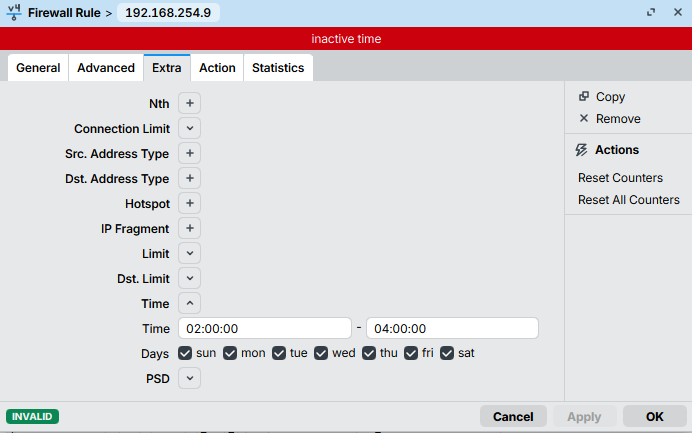
Ejemplo práctico: permitir tráfico de 2:00 a 4:00 todos los días
Un caso típico es abrir una ventana de mantenimiento nocturna, por ejemplo para permitir descargas o sincronizaciones automáticas entre las 2 y las 4 de la madrugada.
Configuración en Winbox:
- Time: 02:00:00 — 04:00:00
- Days: marcar todos (sun, mon, tue, wed, thu, fri, sat)
Equivalente en terminal:
/ip firewall filter add chain=forward action=accept time=2h,4h,sun,mon,tue,wed,thu,fri,sat comment="Ventana mantenimiento nocturno"Pasos en Winbox
- Ve a IP → Firewall y haz doble clic sobre la regla que quieres programar.
- Busca la pestaña «Extra» o «Advanced» según tu versión de RouterOS.
- En el campo Time introduce la hora de inicio y fin.
- En Days marca los días en que quieres que aplique.
- Haz clic en OK. El cambio es inmediato.

Nota
El valor 1d 00:00:00 en el campo Time equivale a medianoche del día siguiente, es decir, cubre las 24 horas completas. Para escenarios más avanzados, como cambiar la acción de una regla según la hora, necesitarás combinar esto con System → Scheduler y scripts.