
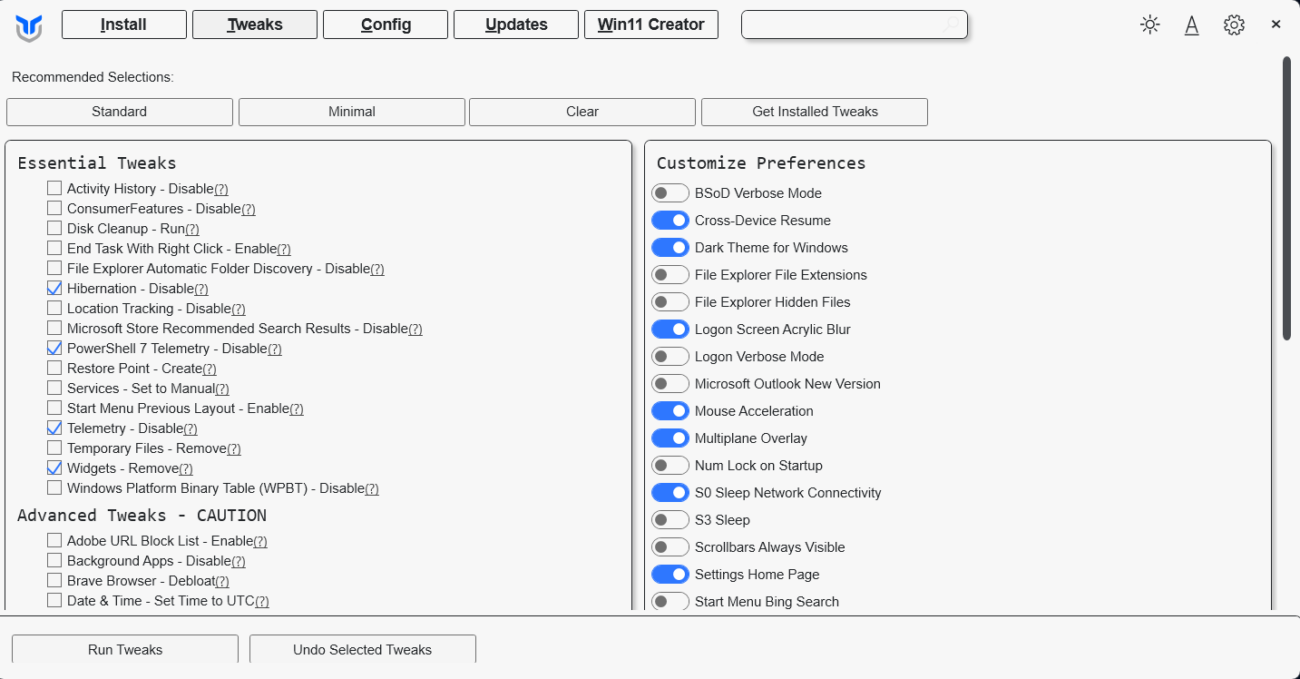
La utilidad de Chris Titus Tech que instala apps, aplica tweaks de rendimiento y elimina bloatware — directamente desde PowerShell, sin instalar nada.
El comando
Todo empieza con una sola línea en PowerShell con permisos de administrador:
irm christitus.com/win | iexirm es un alias de Invoke-WebRequest: descarga el script desde la URL. iex (Invoke-Expression) lo ejecuta directamente en memoria — sin instalar nada en disco de forma permanente. Al cerrar la herramienta, desaparece.
⚠️ Importante: ejecutar siempre como Administrador. Sin privilegios elevados la mayoría de tweaks y cambios de registro no tendrán efecto. Clic derecho sobre PowerShell → «Ejecutar como administrador».
¿Qué hace exactamente?
WinUtil es un script PowerShell open-source creado por Chris Titus Tech. Al ejecutarlo aparece una interfaz gráfica con cuatro grandes áreas:
- Instalar apps — Cientos de programas populares vía WinGet o Chocolatey, con un solo clic.
- Tweaks — Ajustes de rendimiento, privacidad y usabilidad. Reversibles — crea un punto de restauración antes de aplicar cualquier cambio.
- Fixes — Reparaciones rápidas de problemas habituales en Windows Update, red, etc.
- Updates — Control granular sobre cuándo y cómo se instalan las actualizaciones de Windows.
Tweaks más populares
Rendimiento:
- Activar el plan de energía «Ultimate Performance»
- Deshabilitar servicios de diagnóstico y telemetría de fondo
- Reducir el tiempo de espera del menú de arranque
- Desactivar la hibernación para liberar espacio en disco
- Optimizar parámetros de red (TCP/IP stack)
Privacidad:
- Deshabilitar telemetría de diagnóstico de Microsoft
- Bloquear rastreo de actividad y publicidad personalizada
- Desactivar Cortana y la recopilación de datos de voz
- Lanzar O&O ShutUp10++ para configuración avanzada
- Cambiar DNS a Cloudflare, Google u otros en un clic
Visual:
- Eliminar el botón de recomendaciones de la barra de tareas
- Restaurar menú contextual clásico (sin «Mostrar más opciones»)
- Desactivar widgets y noticias de la barra de tareas
- Ocultar el botón de búsqueda o Copilot
- Alinear el menú inicio a la izquierda estilo Windows 10
Cómo usarlo paso a paso
- Abre PowerShell como administrador. Pulsa Win + X y selecciona «Terminal de Windows (Administrador)» o busca PowerShell y haz clic derecho.
- Pega el comando y pulsa Enter. Se descargará el script y arrancará la interfaz gráfica en unos segundos.
- Explora las pestañas. Ve a «Tweaks» y marca las optimizaciones que quieras aplicar. WinUtil crea un punto de restauración automáticamente antes de hacer cambios.
- Instala apps desde la pestaña «Install». Busca, selecciona y haz clic en «Install Selected» — WinGet se encarga del resto.
- Cierra la ventana cuando termines. No queda nada instalado en el sistema — el script solo reside en memoria mientras está abierto.
¿Es seguro ejecutarlo?
Es una pregunta legítima: ejecutar un script remoto directamente implica confiar en la fuente. WinUtil tiene varios factores que hablan a su favor:
El código es 100% open source en GitHub con más de 30.000 estrellas. Cualquiera puede auditarlo antes de ejecutarlo visitando github.com/ChrisTitusTech/winutil. Todos los tweaks son reversibles y se crea un punto de restauración del sistema antes de aplicar cambios.
Si prefieres no ejecutar código remoto directamente, puedes descargar el archivo winutil.ps1 del repositorio de GitHub, inspeccionarlo y ejecutarlo de forma local. El resultado es idéntico.
Automatización: replica tu configuración
WinUtil permite exportar tu selección de tweaks y apps en un fichero JSON, y cargarlo en otra máquina con un solo comando — ideal para reinstalaciones o despliegues en varios equipos:
& ([ScriptBlock]::Create((irm "https://christitus.com/win"))) -Config "C:\config.json"