
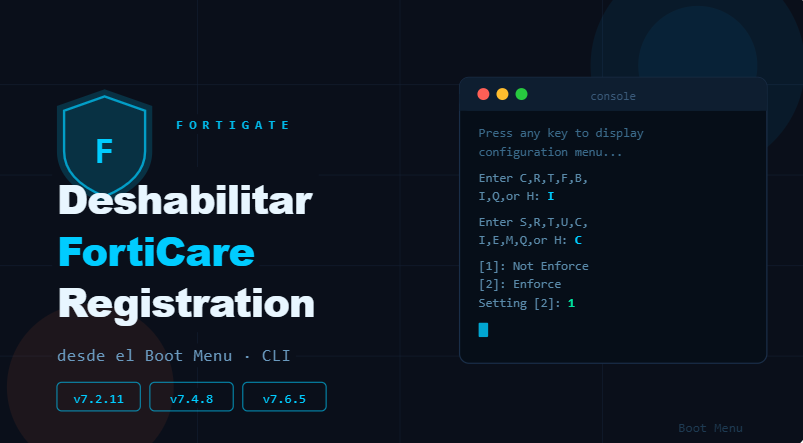
A partir de FortiOS v7.2.11, v7.4.8 y v7.6.5, Fortinet introdujo un mecanismo que obliga a registrar el dispositivo en FortiCare antes de poder administrarlo completamente. Mientras el equipo no esté registrado, la CLI queda en modo de solo lectura y la GUI muestra un modal de registro sin opción de omitirlo
Esto afecta especialmente en entornos de laboratorio, dispositivos recién adquiridos o appliances sin conectividad a internet en el momento del despliegue.
¿Por qué no se puede hacer desde la CLI normal?
Hasta que el dispositivo esté registrado en FortiCare, la CLI de FortiOS está en modo solo lectura, excepto para algunos comandos básicos de red. Por eso este cambio únicamente puede realizarse desde el Boot Menu, antes de que arranque el sistema operativo.
Modelos y versiones afectadas
Esta guía aplica a la serie FortiGate G (FG-50G, FG-70G, FG-90G, FG-120G, FG-200G, FG-700G, FG-900G) con las siguientes versiones de FortiOS o posteriores: v7.2.11, v7.4.8 y v7.6.5.
Requisito previo
Necesitas acceso físico al equipo y una conexión por cable de consola serial desde tu PC (9600 baud, 8N1, sin control de flujo). Puedes usar PuTTY, SecureCRT o minicom.
Procedimiento paso a paso
1. Conecta el cable de consola al puerto RJ-45/USB consola del FortiGate y abre tu terminal serie.
2. Reinicia el equipo mediante hard reboot (desconecta y reconecta la alimentación).
3. Interrumpe el arranque pulsando cualquier tecla cuando aparezca este mensaje en consola:
Press any key to display configuration menu...4. Pulsa I en el menú principal de boot para entrar al submenú de información del sistema:
Enter C,R,T,F,B,I,Q,or H: I5. Pulsa C para acceder a la configuración del registro FortiCare:
Enter S,R,T,U,C,I,E,M,Q,or H: C6. Escribe 1 y pulsa Enter para seleccionar «Not Enforce» (el valor por defecto es 2 = Enforce):
[1]: Not Enforce
[2]: Enforce
Enter FortiCare registration setting [2]: 1
7. Pulsa Q para salir del menú y dejar que el sistema arranque normalmente.
Resultado esperado
Al acceder a la GUI, aparecerá el botón «Later» en el diálogo de registro de FortiCare, permitiéndote entrar al panel de administración sin registrar el dispositivo. La CLI también estará disponible en modo completo de escritura.
¿Cuándo deberías registrar el dispositivo de todas formas?
Deshabilitar la obligación de registro no significa que no debas hacerlo eventualmente. El registro en FortiCare es necesario para recibir actualizaciones de firmware, activar licencias de FortiGuard (IPS, AV, Web Filtering), acceder al soporte técnico de Fortinet y usar FortiCloud o FortiManager con licencia activa.
Esta guía es especialmente útil para entornos de laboratorio, pruebas o cuando la conectividad a FortiCare no está disponible en el momento del despliegue inicial.