
En este tutorial veremos cómo conectar un docking station USB con dos discos duros a Proxmox, montarlos en el host, configurar el montaje permanente via fstab, y finalmente hacer passthrough de uno de los discos directamente a una VM.
Entorno utilizado
- Host: Proxmox VE
- Docking station: JMicron JMB561 USB 3.0 (
152d:8561) - Discos: 2x ext4 (uno de 458G para backup, otro de 2T para media)
- VM destino del passthrough: ZimaOS
1. Identificar los discos conectados
Al conectar el docking station, identificamos los discos nuevos:
lsblk -f
blkid
En nuestro caso aparecieron como /dev/sdb (2T, media) y /dev/sdc (458G, backup), ambos con sistema de archivos ext4.
2. Crear los puntos de montaje
mkdir -p /mnt/hdd/backup
mkdir -p /mnt/hdd/media
3. Montar los discos
mount /dev/sdc /mnt/hdd/backup
mount /dev/sdb /mnt/hdd/media
Verificamos que están correctamente montados:
df -h | grep hddResultado esperado:
/dev/sdc   458G  153G  282G  36% /mnt/hdd/backup
/dev/sdb   1.8T  861G  880G  50% /mnt/hdd/media
4. Montaje permanente con fstab
Obtenemos los UUID de cada disco:
blkid /dev/sdc
blkid /dev/sdb
Añadimos las entradas al fstab:
cat >> /etc/fstab << 'EOF'

# Docking Station JMicron - USB discos externos
UUID=dbee5091-0927-47d7-ad04-6c41bfacd88e  /mnt/hdd/backup  ext4  defaults,nofail  0  2
UUID=61183786-58e7-4632-b028-0c03521032f6  /mnt/hdd/media   ext4  defaults,nofail  0  2
EOF
⚠️ El parámetro
nofailes fundamental: permite que Proxmox arranque con normalidad aunque el docking no esté conectado.
Recargamos systemd y verificamos:
systemctl daemon-reload
umount /mnt/hdd/backup /mnt/hdd/media
mount -a
df -h | grep hdd
5. Passthrough del disco a una VM
Si queremos que uno de los discos esté dedicado exclusivamente a una VM (en este caso el disco de media a ZimaOS), usamos passthrough directo. Esto es más eficiente que un directorio compartido y la VM gestiona el disco como si fuera suyo.
5.1 Desmontar el disco del host
Un disco no puede estar montado en el host y en passthrough simultáneamente:
umount /mnt/hdd/mediaComentamos su línea en el fstab para que no monte al reiniciar:
nano /etc/fstab# UUID=61183786-58e7-4632-b028-0c03521032f6 /mnt/hdd/media ext4 defaults,nofail 0 2systemctl daemon-reload5.2 Identificar el disco por ID estable
Nunca usar /dev/sdb directamente ya que puede cambiar entre reinicios. Usamos el identificador wwn o ata:
ls -l /dev/disk/by-id/ | grep -v part | grep sdbResultado:
ata-ST2000DM008-2UB102_WK208ZLC      -> ../../sdb
usb-152d_USB3.0_External_HDD_...     -> ../../sdb
wwn-0x5000c500e084dc59               -> ../../sdb
Usamos el wwn por ser el más estable (identificador único del fabricante).
5.3 Añadir el disco a la VM
Sustituye 100 por el ID de tu VM:
qm set 100 -virtio2 /dev/disk/by-id/wwn-0x5000c500e084dc59Verificamos que se añadió correctamente:
qm config 100 | grep virtioReiniciamos la VM:
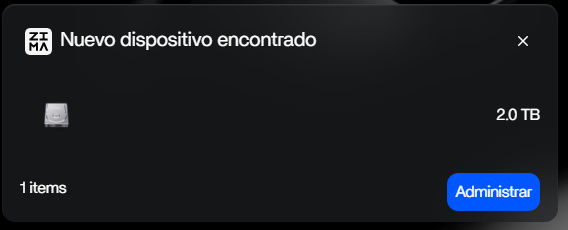
qm reboot 100Tras el reinicio, ZimaOS verá el disco como un dispositivo VirtIO y podrá gestionarlo directamente.
Resumen
| Disco | Punto de montaje | Uso |
|---|---|---|
| /dev/sdc (458G) | /mnt/hdd/backup | Montado en host, backups de Proxmox |
| /dev/sdb (2T) | passthrough VM | Dedicado a ZimaOS vía VirtIO |