
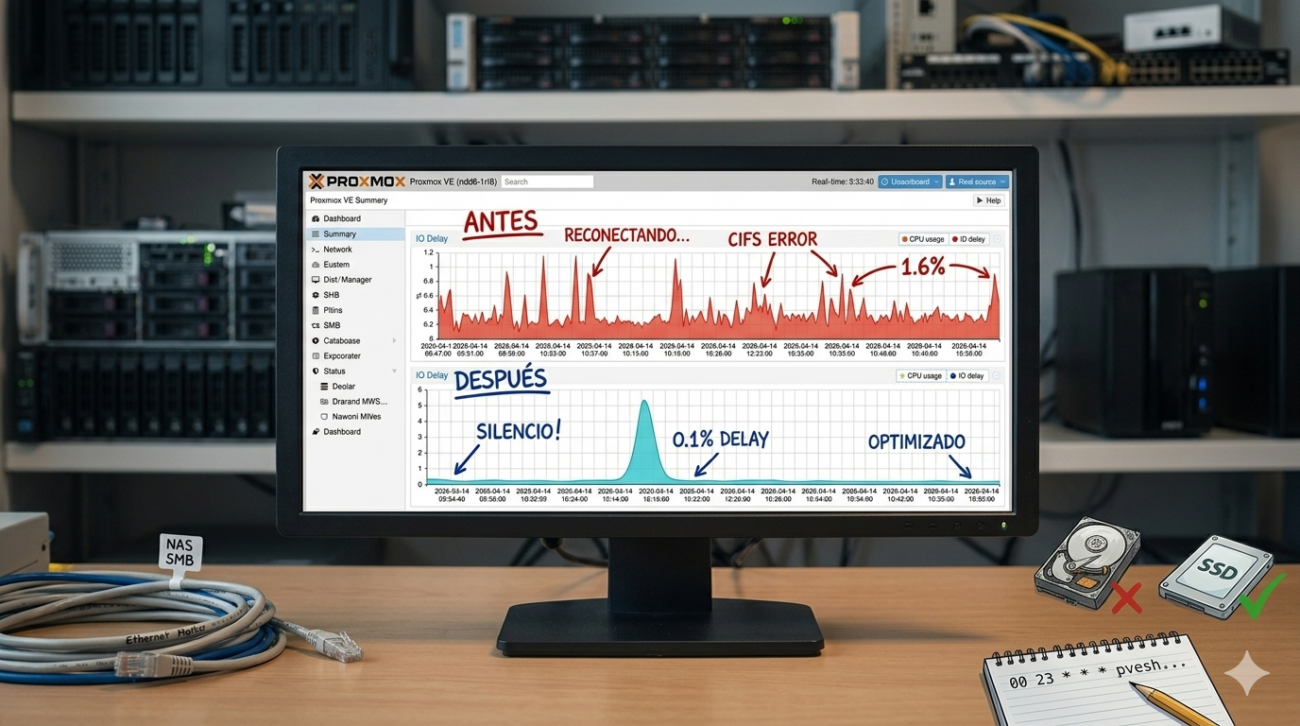
Si tienes un Home Lab con Proxmox, es probable que utilices almacenamientos externos (NAS, carpetas compartidas SMB/CIFS o Proxmox Backup Server) que no están encendidos las 24 horas.
El problema es que Proxmox, por defecto, intenta verificar la disponibilidad de estos recursos constantemente. Si el servidor externo está apagado, el Kernel empieza a generar una «tormenta de logs» de error intentando reconectar. Esto provoca que el IO Delay se dispare, ralentizando tus máquinas virtuales y castigando innecesariamente tus discos (especialmente si son mecánicos).
En este artículo, te enseño cómo automatizar la activación y desactivación de tus Storages usando la API de Proxmox y crontab.
El problema: La persistencia de Proxmox
Cuando un Storage está habilitado pero offline, el servicio pvestatd y el Kernel generan miles de entradas en el log (journalctl) cada pocos segundos:
CIFS: VFS: reconnect tcon failed rc = -2PBS: error fetching datastores - 500 Can't connect
root@pve1 ~]# journalctl -f
Apr 14 08:36:31 pve1 kernel: CIFS: VFS: reconnect tcon failed rc = -2
Apr 14 08:36:35 pve1 pvestatd[1023]: PBS: error fetching datastores – 500 Can’t connect to 192.168.1.242:8007 (No route to host)
Apr 14 08:36:36 pve1 kernel: CIFS: VFS: reconnect tcon failed rc = -2
Este martilleo constante de escritura de logs es lo que dispara el IO Delay, incluso si tus VMs están en un SSD.
La Solución: Automatización con pvesh
La herramienta pvesh nos permite interactuar con la API de Proxmox directamente desde la terminal. Podemos habilitar o deshabilitar cualquier recurso de almacenamiento con un solo comando.
Los Comandos Mágicos
Para desactivar un almacenamiento (sustituye ID_STORAGE por el nombre de tu recurso):
pvesh set /storage/ID_STORAGE --disable 1Para activarlo:
pvesh set /storage/ID_STORAGE --disable 0Implementación en el Crontab
Para que no tengas que hacerlo a mano, programaremos estos comandos para que coincidan con el horario de encendido y apagado de tus servidores externos.
- Entra en la terminal de Proxmox y abre el editor de tareas:
crontab -e - Añade tus reglas de horario. Aquí tienes un ejemplo basado en un NAS que se enciende a las 07:00h y un PBS que arranca a las 05:00h:

# --- Gestión del Proxmox Backup Server (PBS) ---
# Se enciende a las 05:00h
00 05 * * * pvesh set /storage/PBS --disable 0
# Se desactiva a las 10:00h (ajusta a tu hora de apagado)
00 10 * * * pvesh set /storage/PBS --disable 1

# --- Gestión del NAS (SMB/CIFS) ---
# Habilitar 5 minutos antes de que el NAS esté listo (07:00h)
55 06 * * * pvesh set /storage/NASWD-SMB --disable 0
# Desactivar por la noche para evitar logs basura
00 23 * * * pvesh set /storage/NASWD-SMB --disable 1
Beneficios Inmediatos
Al implementar este sistema, notarás tres mejoras clave en tu nodo Proxmox:
- Gráfica de IO Delay limpia: Al no haber errores de reconexión, el disco solo trabaja cuando tus VMs realmente lo necesitan.
- Interfaz web más fluida: Proxmox ya no se quedará «pensando» al intentar cargar la lista de contenidos de un disco que no responde.
- Salud del hardware: Menos ciclos de escritura innecesarios en tus discos de sistema, alargando la vida de tus SSDs o HDDs.
Limpieza de Logs
Si acabas de aplicar estos cambios y quieres ver los efectos de inmediato, limpia los logs acumulados con el siguiente comando:
journalctl --vacuum-time=1s¡Y listo! Tu Home Lab ahora es más inteligente, eficiente y silencioso.