
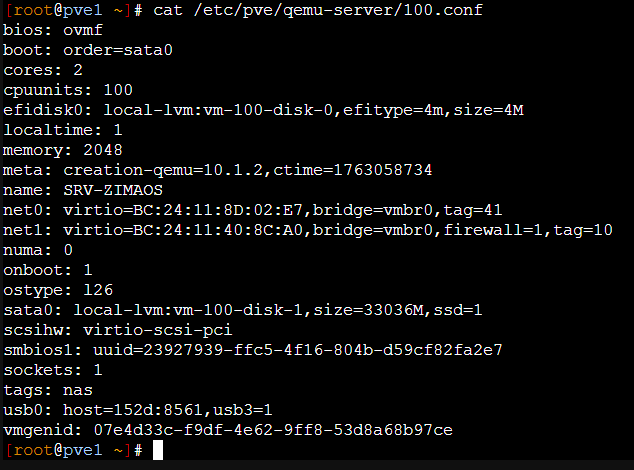
Si estás usando sistemas como ZimaOS, CasaOS o cualquier NAS virtualizado en Proxmox, habrás notado que a veces los discos duros externos no rinden como deberían o no son detectados correctamente desde la interfaz web.
Para solucionar esto y asegurar la máxima compatibilidad, la mejor opción es realizar el USB Passthrough por CLI.
El problema: La limitación de la interfaz web
Desde la GUI de Proxmox, al añadir un dispositivo USB, a menudo se configura por defecto como USB 2.0. Para un disco duro (HDD/SSD), esto supone un cuello de botella enorme. Para obtener el rendimiento de USB 3.0, necesitamos editar el archivo de configuración manualmente.
Paso 1: Identificar el VendorID y ProductID
Antes de nada, necesitamos saber quién es nuestro disco. Conecta el disco al servidor Proxmox y ejecuta:
Bash
lsusbBusca tu dispositivo en la lista. Verás algo como esto:
Bus 002 Device 003: ID 152d:8561 JMicron Technology Corp. / Techman Electronics Co., Ltd. ...
- 152d: Es el VendorID.
- 8561: Es el ProductID.
Paso 2: Editar el archivo de configuración (.conf)
Cada máquina virtual tiene su propio archivo de texto en Proxmox. Si tu VM es la 101 (como en el caso de ZimaOS), ejecuta:
Bash
nano /etc/pve/qemu-server/101.confPaso 3: Añadir la línea de alto rendimiento
Busca una línea vacía al final del archivo y pega el siguiente código, sustituyendo los números por los que obtuviste en el paso 1:
usb0: host=152d:8561,usb3=1¿Qué significa cada parte?
usb0: Es el identificador de la interfaz USB dentro de la VM.host=152d:8561: Le dice a Proxmox exactamente qué dispositivo físico debe «secuestrar» para dárselo a la VM.usb3=1: Esta es la clave. Fuerza a la VM a crear un puerto virtual USB 3.0 (SuperSpeed), permitiendo velocidades de transferencia mucho más altas y soporte para protocolos modernos de discos externos.
Paso 4: Reiniciar y Verificar
Guarda los cambios (Ctrl+O, Enter) y sal (Ctrl+X). Reinicia tu VM desde la consola o la interfaz web.
Una vez dentro de tu sistema (ZimaOS, por ejemplo), el disco aparecerá como un dispositivo local, permitiendo una gestión de archivos fluida y sin latencia.
Notas adicionales
- ZimaOS y HDD: Esta configuración es la que asegura que los discos externos sean reconocidos con el máximo rendimiento en sistemas ZimaOS.
- Persistencia: Al usar el ID (
152d:8561), Proxmox buscará ese disco específico sin importar en qué puerto físico lo conectes.
Aquí tienes la sección adicional para cerrar el artículo con broche de oro, enfocada en la verificación del rendimiento. Esto le da mucha autoridad al post, ya que ayuda al lector a confirmar que el cambio realmente ha funcionado.
Cómo verificar que tu disco funciona a velocidad USB 3.0
Una vez configurado, es vital comprobar si el sistema realmente está aprovechando el ancho de banda. No te fíes solo de que el disco aparezca; verifica su rendimiento real.
1. Verificación desde la terminal (Linux / ZimaOS)
Entra por SSH o abre la terminal de tu VM y utiliza el comando lsusb -t. Este comando muestra el «árbol» de dispositivos y su velocidad:
Bash
lsusb -t¿Qué buscar?
Al final de la línea de tu dispositivo, deberías ver algo como 5000M o 5M.
- 5000M (o 5G): ¡Éxito! El disco está operando a velocidad USB 3.0 (SuperSpeed).
- 480M: Algo va mal; el disco está funcionando como USB 2.0.
Conclusión
Configurar el passthrough mediante la línea de comandos en Proxmox con el parámetro usb3=1 es la diferencia entre tener un almacenamiento lento y desesperante o un sistema ágil y profesional. Si usas ZimaOS para gestionar tus archivos o multimedia, este pequeño ajuste en el archivo /etc/pve/qemu-server/101.conf es obligatorio.