
Los módulos SFP (Small Form-factor Pluggable) son esenciales para conectar equipos FortiGate a redes de alta velocidad mediante fibra óptica o cobre. Sin embargo, cuando un puerto aparece como “down”, puede deberse a múltiples causas. Este artículo te guía paso a paso para identificar y resolver el problema.
1. Verificar el Estado del Puerto
Usa CLI para revisar el estado físico y lógico del puerto:
get system interface physicalBusca el puerto afectado (por ejemplo, x1) y verifica si aparece como status: down y speed: n/a. Esto indica que no hay enlace físico activo.
2. Consulta Estadísticas del Puerto
Ejecuta:
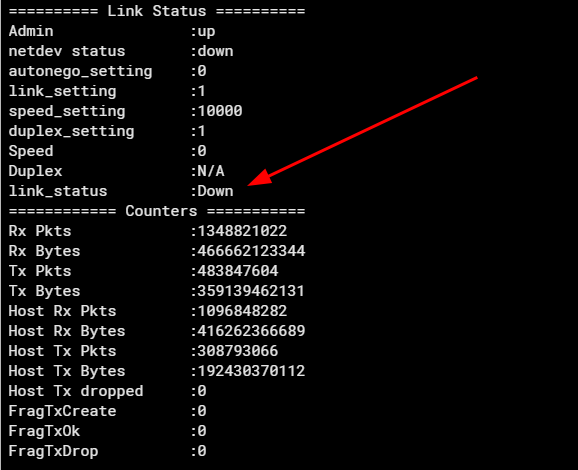
diagnose hardware deviceinfo nic x1Revisa los siguientes campos:
link_status: DownSpeed: 0Duplex: N/ARx/Tx errors,CRC errors,Dropped packets
Si el puerto está administrativamente activo (Admin: up) pero no negocia velocidad, el problema puede ser físico o de compatibilidad.
3. Revisar la Configuración
Verifica que el puerto esté habilitado y configurado correctamente:
config system interface
edit x1
set status up
set speed 10000full
set mediatype sr
end
Si el equipo remoto usa autonegociación, considera cambiar set speed auto para evitar conflictos.
4. Verificar Compatibilidad del SFP
Fortinet no garantiza compatibilidad con módulos genéricos. Si el SFP no es certificado, puede no levantar enlace aunque esté físicamente conectado.
Prueba:
- Intercambiar el SFP con otro puerto funcional (como
x2) - Usar el mismo cable y destino que funciona en otro puerto
- Verificar si el SFP aparece en
diagnose hardware sysinfo
5. Prueba Cruzada
Para aislar el problema:
1. SFP de x1 → en x2
2. SFP de x2 → en x1
3. Cable de x1 → en x2
4. Cable de x2 → en x1
Observa si el link_status cambia. Esto te dirá si el fallo está en el módulo, el cable, el puerto o el equipo remoto.
6. Revisar Actividad Histórica
Aunque el puerto esté en down, los contadores pueden mostrar tráfico previo:
Rx Pkts: 1.3 mil millones
Tx Pkts: 483 millones
Esto indica que el puerto funcionó antes, pero algo cambió (SFP, cable, configuración, equipo remoto).
7. Nota adicional
Nos pasó en una intervención, que el puerto X1 de un firewall en HA no levantaba. Al final, probamos a intercambiar el puerto de X1 a X2, activar el FortiLink split interface y así pudimos recuperar un switch no aparecía continuamente offline.
Conclusión
Si otro puerto con la misma configuración funciona (como x2), y x1 no, el problema está en el hardware o en el extremo remoto. Sigue este checklist para resolverlo:
- Verifica compatibilidad del SFP
- Revisa cableado y polaridad
- Asegura que el equipo remoto esté activo y configurado
- Prueba cruzada entre puertos
- Revisa logs y estadísticas
Este enfoque te permite diagnosticar con precisión y evitar reemplazos innecesarios.